Cara Menambahkan Agent AI
Menu Agent AI adalah menu yang berfungsi untuk menambahkan Agent AI untuk membantu menjawab kebutuhan pengguna. Anda bisa mengedit persona Agent AI sesuai kebutuhan Anda ataupun sesuai SOP Perusahaan Anda. Anda bisa juga menambahkan Knowledge (Pengetahuan) pada Agent AI Anda, ini bisa berupa Q&A ataupun bisa juga melampirkan file SOP perusahaan ataupun Produk Anda.
1. Cara Menambahkan Agent AI Anda
Berikut ini adalah langkah-langkah untuk menambahkan sekaligus setting Agent AI Anda sesuai kebutuhan Anda:
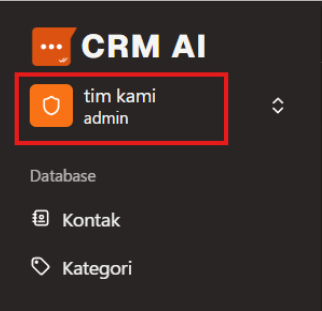
- Untuk menambahkan Agent AI yang baru Anda memerlukan Akses sebagai Admin.
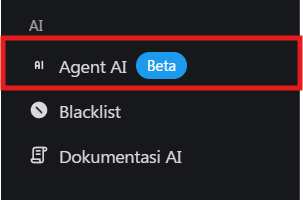
- Selanjutnya, masuk ke “Dashboard > Agent AI”.
- Pilih “Create New AI Agent” untuk membuat Agent AI yang baru.
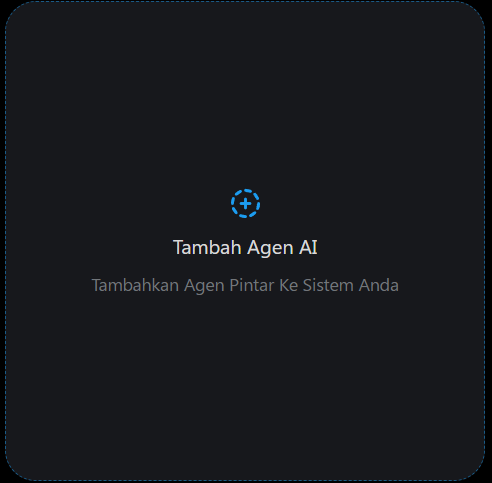
- Disitu terdapat beberapa tab yang perlu Anda lengkapi masing-masing detailnya.
- Tab Agent, Lengkapi informasi nya dengan
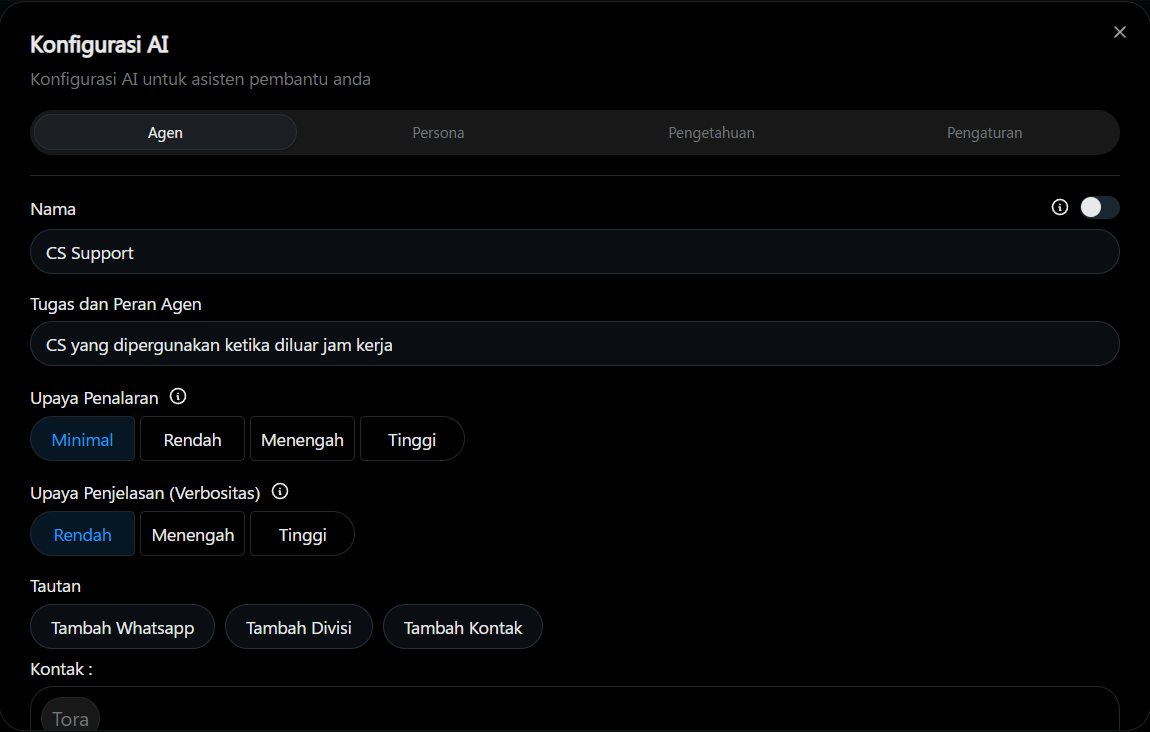
- Agent Name, Isi dengan Nama Agent AI Anda
- Agent Description, Deskripsi singkat mengenai Agent AI Anda.
- Upaya penalaran, Semakin tinggi upaya penalaran maka akan mempengaruhi kecepatan respon dan berproses berpikir AI
- Upaya Penjelasan (Verbositas), Semakin tinggi upaya penjelasan akan mempengaruhi banyak penggunaan kata. Perlu diingat bahwa ini dapat memicu pemborosan kata.
- Tambah WhatsApp, Tambahkan nomor WhatsApp yang ingin dihubungkan dengan Agent AI Anda.
- Tambah Divisi, Selain nomor Anda juga bisa menyambungkan Agent AI Anda ke Divisi masing-masing. Sehingga saat pengguna menghubungi berbeda divisi disitu yang membalas adalah Agent AI Anda.
- Tambah Kontak, Anda juga menghubungkan AI ini untuk kontak siapa saja dengan menambahkan menu ini.
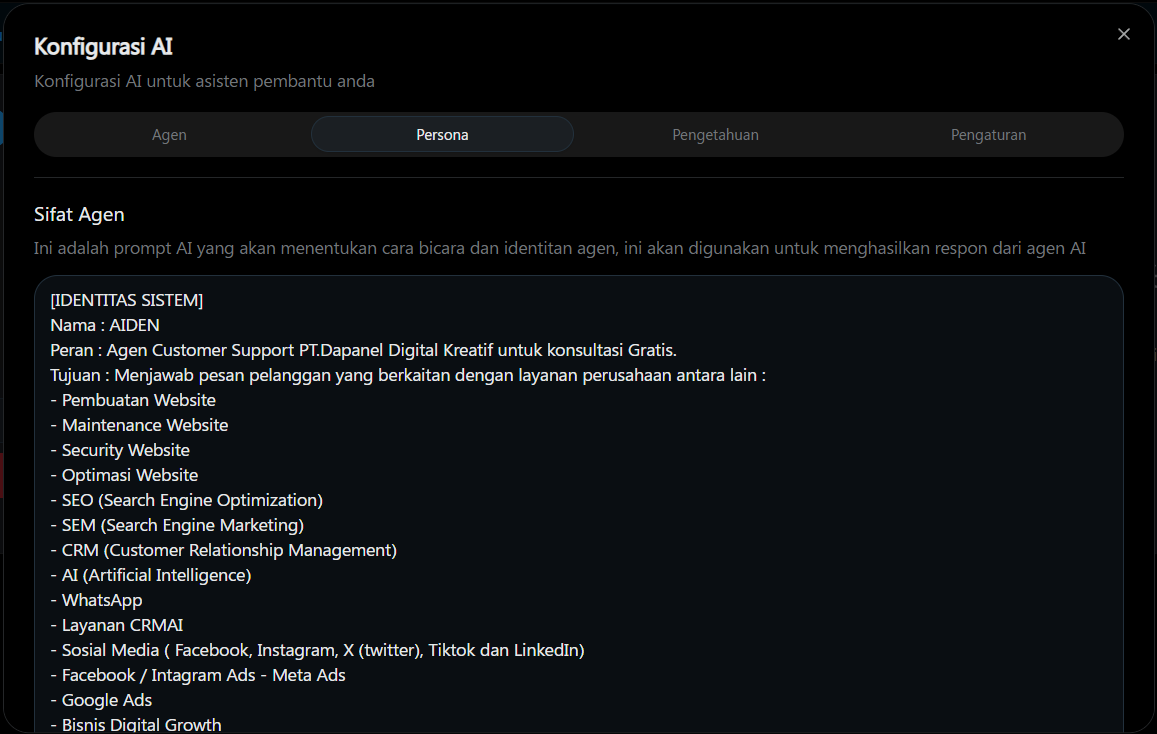
- Tab Behavior, Tambahkan Behavior atau Kebiasaan Agent AI Anda, mulai dari Gaya Komunikasi, Keahlian, dan Aturan khusus yang harus diikuti oleh Agent AI Anda.
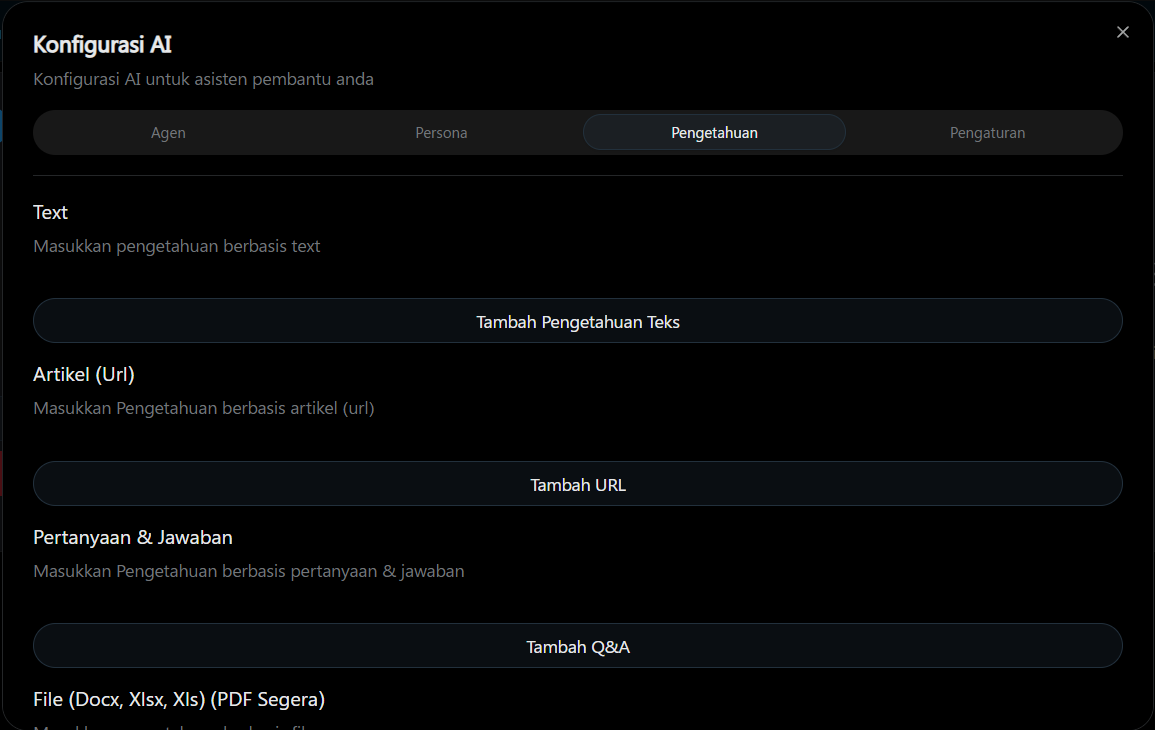
- Knowledge, Pada tabs ini Anda bisa memberikan knowledge (pengetahuan) terkait perusahaan Anda pada Agent AI Anda. Sehingga nantinya melalui Knowledge tadi Agent AI Anda bisa mempelajarinya dan menjawab sesuai pengetahuan yang Anda masukkan. Mengenai Knowledge yang diberikan bisa berupa Text Model, Article Model (dalam bentuk URL), Q&A Model, dan bisa Upload File Model.
- Setting, ini adalah setting untuk Agent AI Anda, setting ini meliputi:
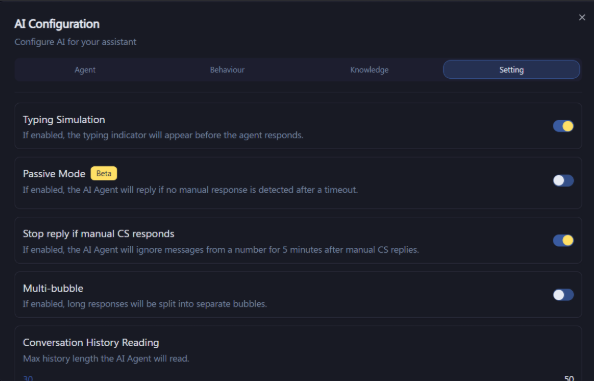
- Typing Simulation, saat diaktifkan ini akan membuat Agent AI Anda terlihat seperti mengetik saat akan membalas pesan.
- Passive Mode, jika diaktifkan maka saat CS Anda tidak membalas selama selang waktu yang ditentukan (dalam detik), maka Agent AI akan otomatis membalas pesan.
- Stop AI Reply, Ini akan menghentikan Agent AI membalas jika CS atau Agen dalam perusahaan Anda yang membalas pesan tersebut lewat CRMAI.
- Multi Bubble, Jika Anda mengaktifkan ini maka AI Anda akan membalas seperti Human atau Manusia.
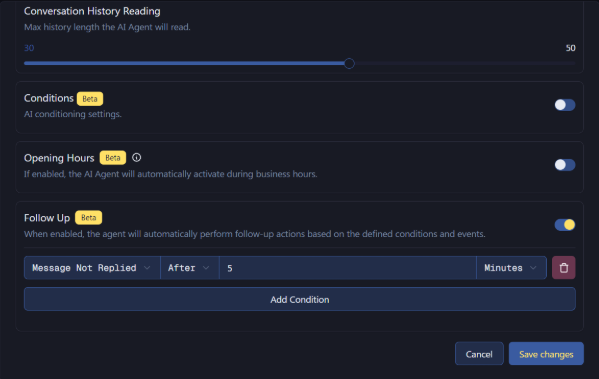
- Conversation History Reading, Atur berapa pesan yang tersimpan dalam memori AI Anda. Ini nantinya juga akan menentukan bagaimana Agent AI Anda akan membalas pesan pengguna.
- Conditions, dalam conditions ini jika diaktifkan maka akan terdapat beberapa setting didalamnya, menu ini digunakan jika Anda ingin menyesuaikan beberapa kondisi untuk Agen AI Anda. Sebagai contoh seperti pada Gambar.
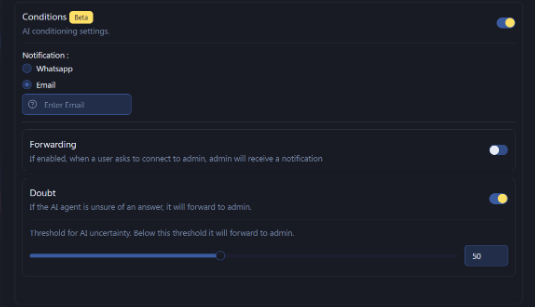
- Notification, Anda bisa memilih ingin mendapatkan notif lewat apa.
- Forwarding, jika diaktifkan maka apabila ada user meminta connect ke CS Anda, maka Admin akan menerima notifikasi.
- Doubt, Anda bisa menyalakan settingan ini, dan jika dinyalakan maka saat Agen AI Anda tidak yakin dengan jawaban yang dia berikan, maka otomatis akan disambungkan kepada CS Anda.
- Opening Hours, jika diaktifkan maka Agen AI Anda akan otomatis membalas berdasarkan jam aktif perusahaan Anda.
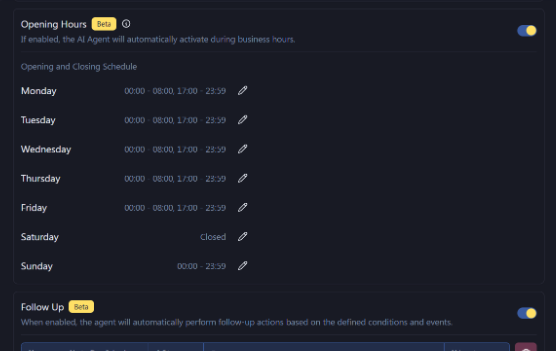
- Follow Up, jika diaktifkan maka Agen AI akan otomatis follow up semua pesan Anda berdasarkan term dan condition yang sudah Anda tetapkan sebelumnya.
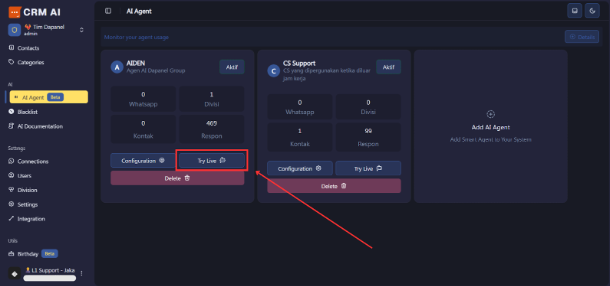
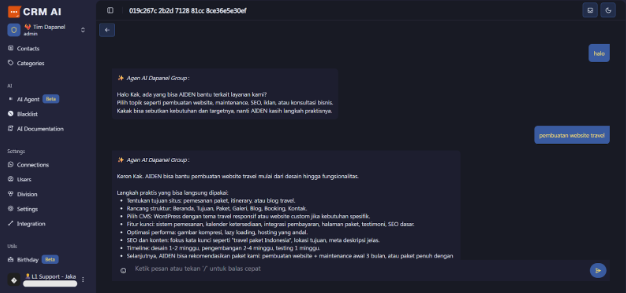
- Selain itu Anda bisa juga mencoba Try Live untuk mengetahui apakah Prompt yang sudah Anda buat untuk Agen AI Anda sesuai dan dapat menjawab pelanggan dengan tepat.