Penjelasan dan Cara menggunakan Quick Answer CRMAI
Fitur Quick Answer pada CRMAI adalah fitur balas cepat dimana Anda bisa membalas dengan cepat tanpa harus repot" mengetik ulang lagi. Jika anda sudah pernah menggunakan WhatsApp Business, fitur ini kurang lebih sama dengan fitur Balas Cepat. Tapi dengan CRMAI anda bisa menambahkan Gambar ataupun Dokumen lain berupa PDF, Docs, dll tidak hanya teks saja.
Cara Menggunakan Fitur Quick Answer CRMAI:
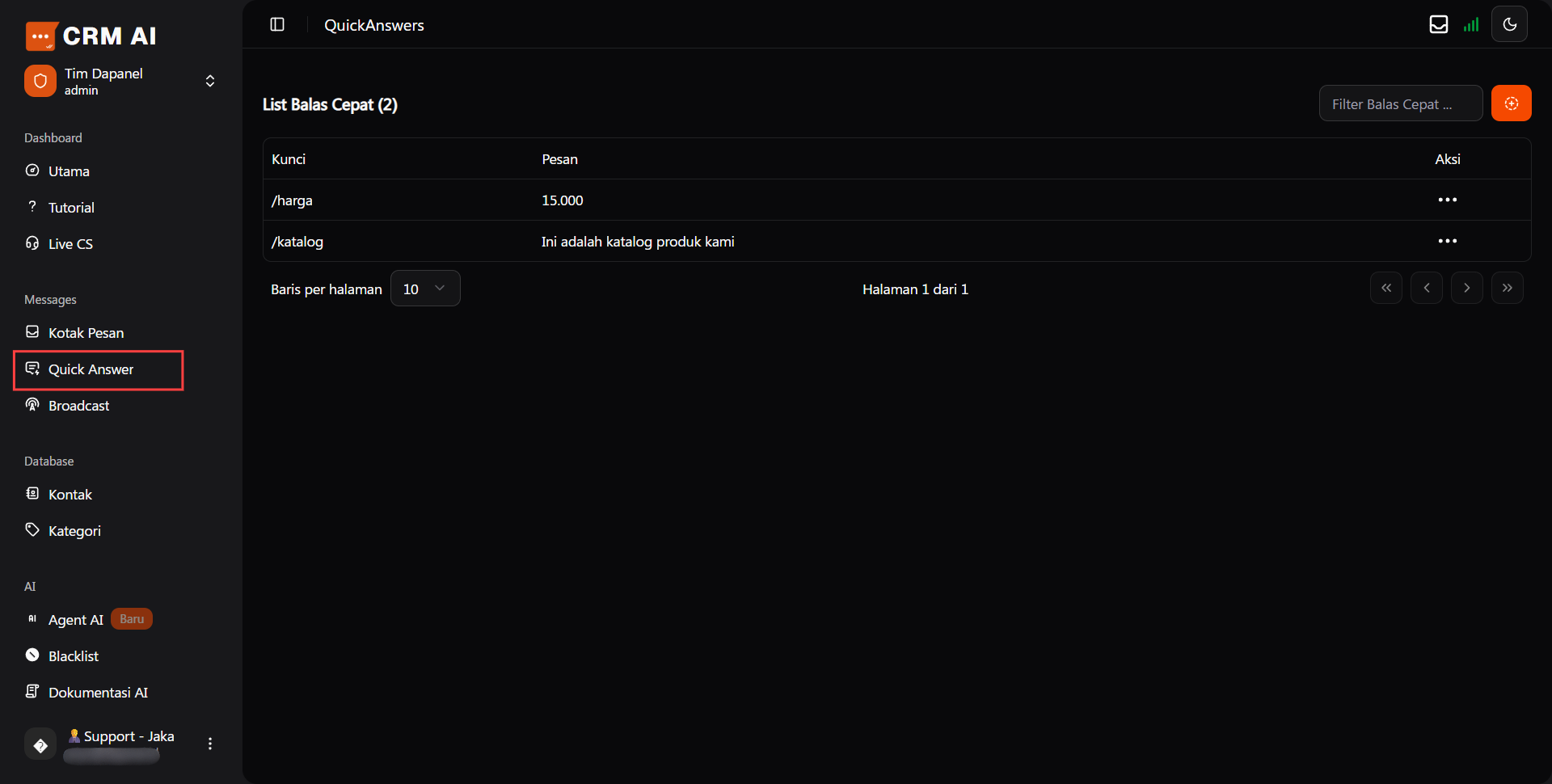
- Setting Terlebih dahulu pada Dashboard > Quick Answer.
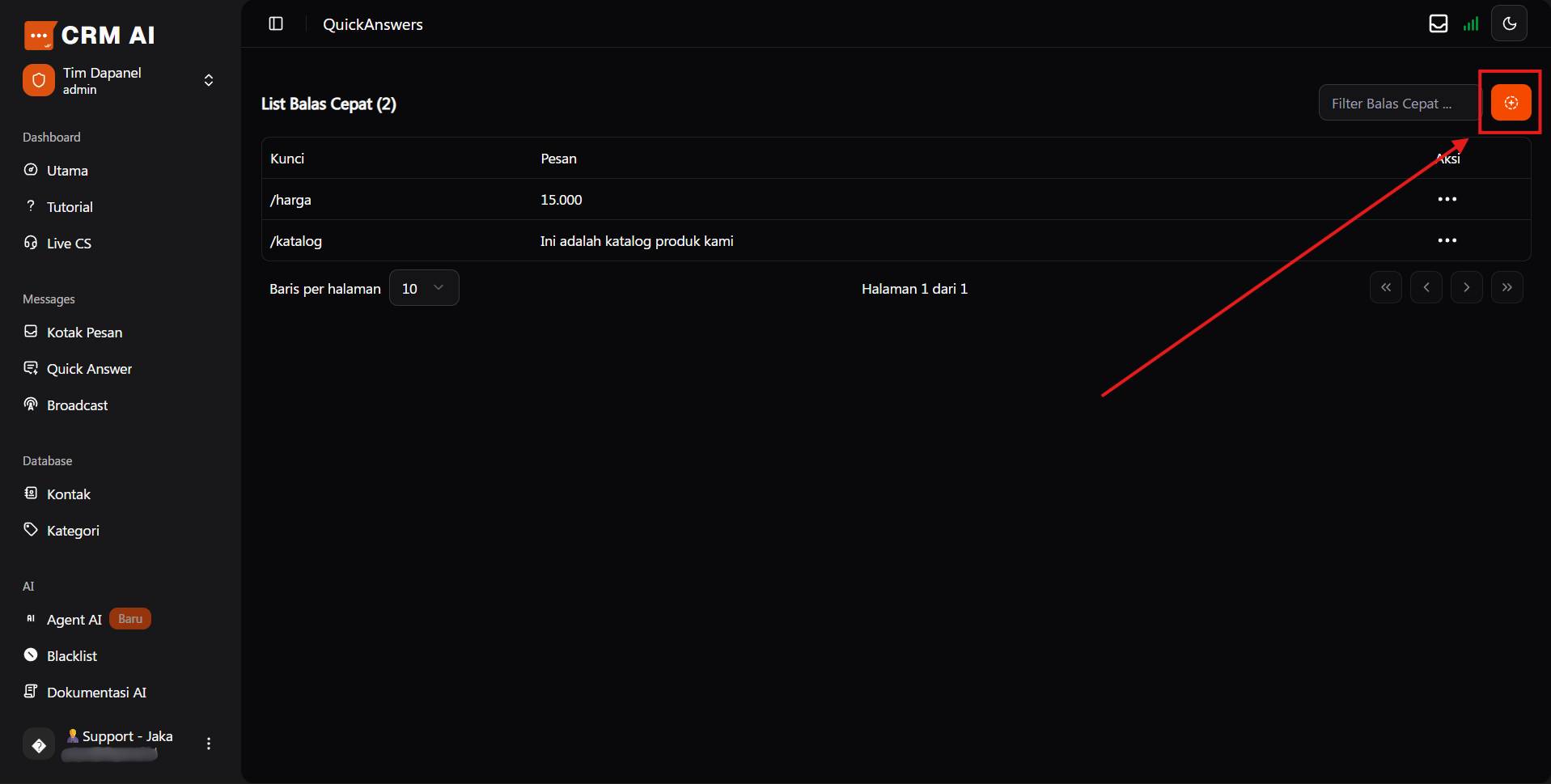
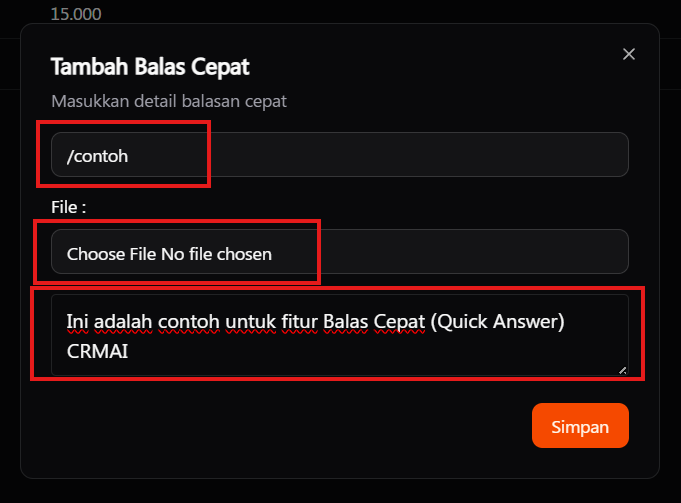
- Lalu Klik pada Tombol + pada pojok Kanan Atas, maka akan muncul Pop Up.
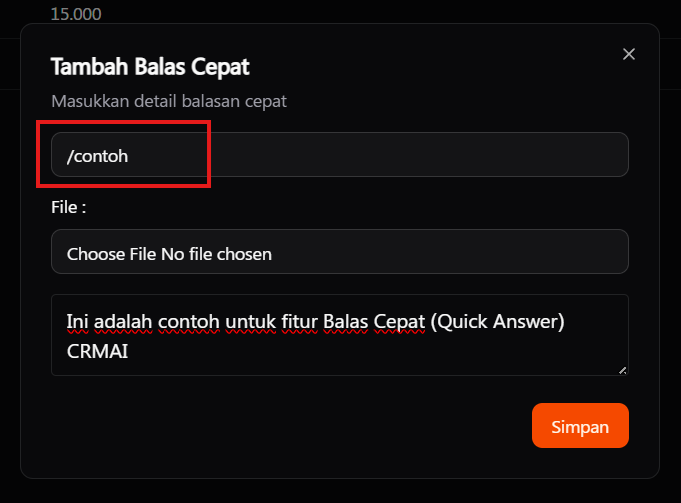
- Isi Pop up tersebut dengan Shortcut Balas Cepat yang kamu inginkan dengan diawali dengan "/".
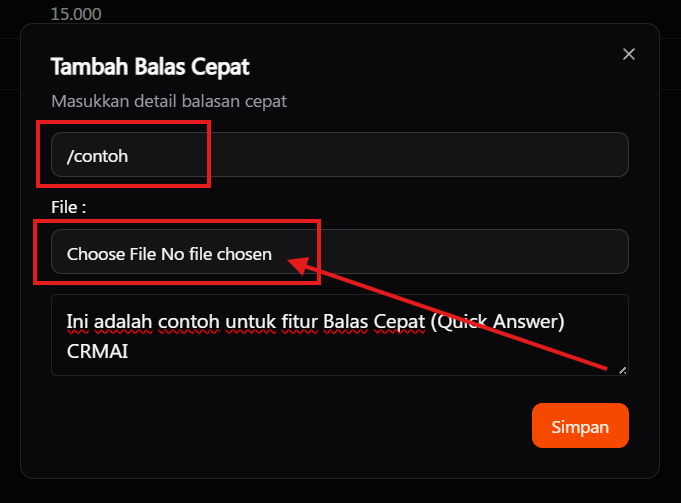
- Untuk menambahkan Gambar atau File, klik pada Choose File.
- Jangan lupa tambahkan Pesan Balas Cepat nya sehingga anda tidak perlu repot" lagi mengetik ulang pesan.
-
Setelah itu jangan lupa klik Simpan agar Pesan Balas Cepat anda tersimpan.
-
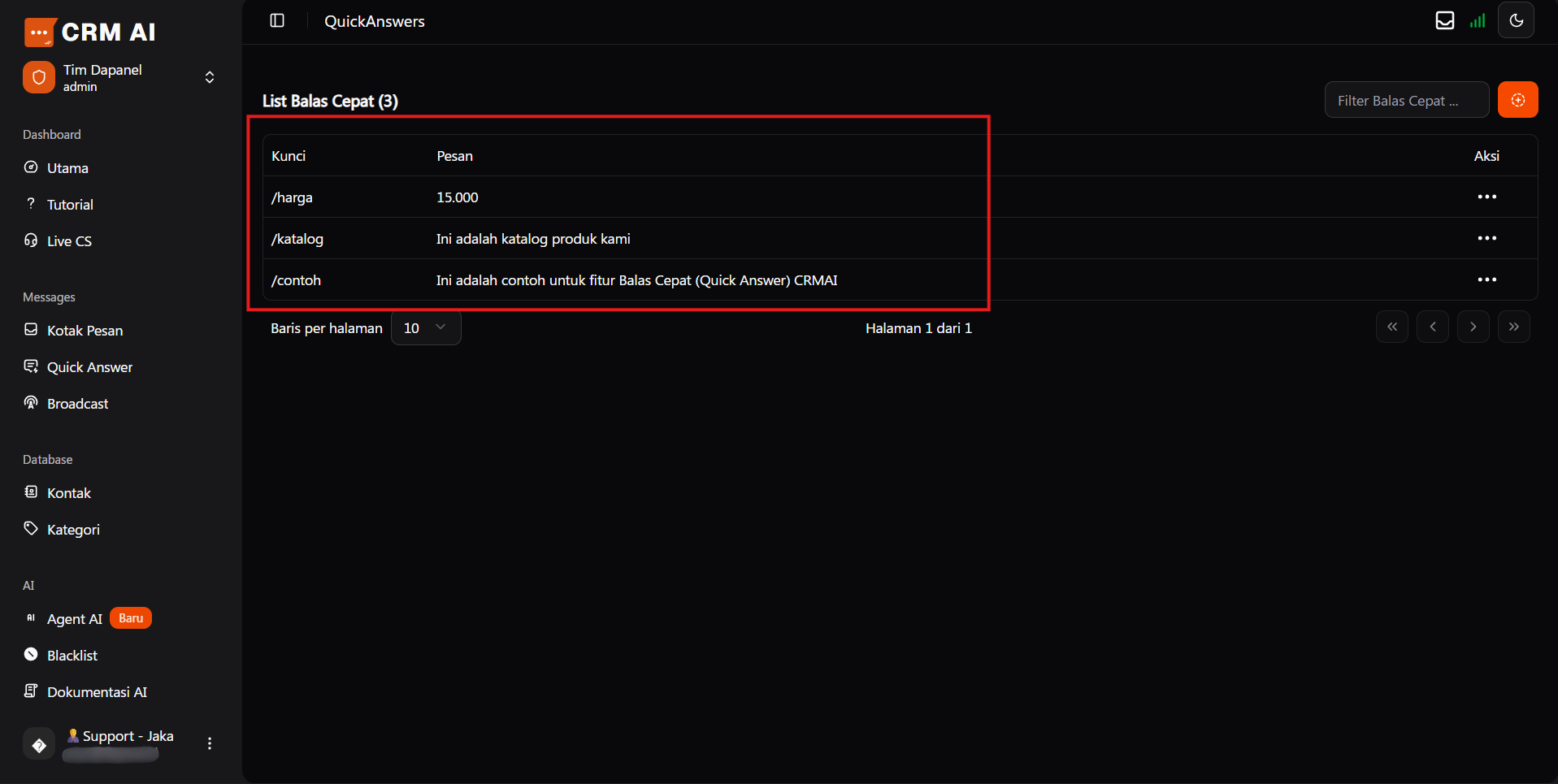
Maka secara otomatis pesan Balas Cepat anda akan tersimpan pada Tabel Balas cepat.
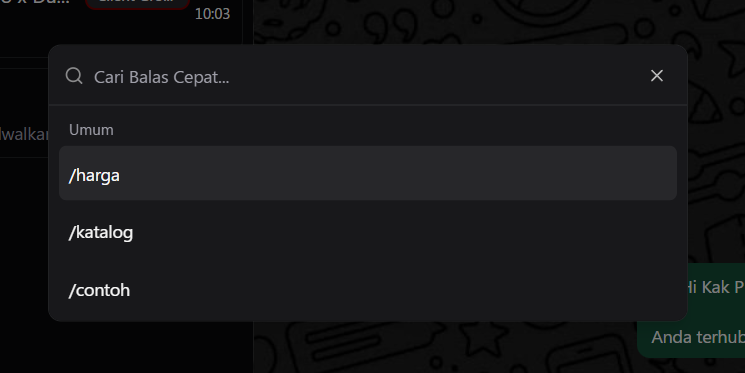
- Untuk mulai menggunakan Fitur Balas Cepat CRMAI anda bisa menggunakan "Spasi + / + (Shortcut)" pada keyboard Handphone maupun Desktop anda.

Saran: Gunakan Balas Cepat untuk menampilkan Daftar Katalog produk atupun gambar produk Anda dan memerlukan banyak Deskripsi sehingga diperlukan Fitur ini.